
En EarthRanger los tipos de entidades (anteriormente clases de entidades) organizan elementos geográficos como puntos, líneas y polígonos en grupos estructurados basados en entidades del mundo real, como carreteras, ríos o límites de parques. Agrupar entidades similares (por ejemplo, todas las carreteras o todas las fuentes de agua) bajo tipos de entidades permite un control preciso sobre cómo aparecen en el mapa, incluyendo ajustes en los iconos, los colores de relleno y contorno, la opacidad y el grosor de las líneas.
Esta configuración garantiza la coherencia visual en todos los mapas, favorece la claridad operativa y mejora la legibilidad en la ventana del mapa.
💡 Nota: A diferencia de los grupos de entidades (utilizados para la lógica interna, como los analizadores), los tipos de entidades controlan directamente lo que los usuarios ven en las capas del mapa en la interfaz EarthRanger .
Configurar el estilo del mapa para un tipo de característica
Siga estos pasos para configurar o actualizar la presentación de las características del mapa en EarthRanger :
Para configurar cómo aparecen los iconos de funciones específicas, siga estos pasos:
- Iniciar sesión en el panel de administración EarthRanger
- Ir a:
https://<yourorganization>.pamdas.org/admin - Navegar a Tipos de características
Desde la página principal de administración, vaya a:
Inicio > Capas de mapa > Tipos de entidades - Seleccione un tipo de característica
Haga clic en el nombre del tipo de característica que desea configurar (por ejemplo, ríos, zonas de caza furtiva, puesto de guardabosques, etc.).
Verás una sección llamada Presentación , que controla cómo aparece este tipo de característica en el mapa.
Personalizar la configuración de la presentación
Tras seleccionar un tipo de elemento, verá la sección Presentación , que controla su apariencia en el mapa. Está organizada en tres partes: Formato de línea , Formato de punto y Formato de polígono. Cada una incluye una vista previa en tiempo real a la derecha para que pueda comprobar el estilo antes de guardar.

Consejo: Para cualquier campo de color, puede escribir un código hexadecimal directamente en el cuadro de texto o hacer clic en la muestra de color que aparece junto a él para abrir un selector de color visual.
Formato de línea (para líneas, por ejemplo, carreteras, ríos)
| Campo | Descripción | Ejemplo |
|---|---|---|
| Color del trazo | Color de línea. Introduzca un código hexadecimal o utilice el selector de muestras. | #FF6600
|
| Ancho de trazo | Grosor de línea, en píxeles. | 2
|
| Opacidad del accidente cerebrovascular | Arrastra el control deslizante para ajustar la transparencia de la línea (0 = invisible, 1 = sólida). | 1.00
|
Recomendación: Mantenga el grosor de las líneas por debajo de 3 píxeles para una velocidad de renderizado óptima y un equilibrio visual. Evite usar el mismo color para varios tipos de líneas superpuestas.
Formato de puntos (para puntos)
| Campo | Descripción | Ejemplo |
|---|---|---|
| URL de la imagen | Ruta a un archivo de icono SVG. Debe coincidir exactamente con un nombre de archivo de la lista de iconos disponibles a continuación. | /static/ranger_post-black.svg
|
| Ancho | Ancho del icono, en píxeles. | 20
|
| Altura | Altura del icono, en píxeles. | 20
|
Importante: Solo se admiten iconos SVG; los archivos PNG o JPG no se mostrarán correctamente. Asegúrese de que la ruta y el nombre del archivo coincidan exactamente con uno de los iconos de la lista de iconos disponibles que aparece a continuación.
Formato de polígonos (para polígonos, por ejemplo, zonas, lagos)
| Campo | Descripción | Ejemplo |
|---|---|---|
| Color de relleno | Color interior del polígono. Introduzca un código hexadecimal o utilice el selector de muestras. | #FF6600
|
| Color de relleno del contorno | Color del borde del polígono. | #FF6600
|
| Rellenar opacidad | Arrastra el control deslizante para ajustar la transparencia interior (0 = invisible, 1 = sólido). | 0.25
|
Consejo: Utilice valores de opacidad de relleno moderados (0,2 – 0,5) para áreas poligonales grandes, de modo que el mapa base permanezca visible debajo.
Atributos avanzados
Para configuraciones heredadas o casos excepcionales no contemplados en el formulario, haga clic en Mostrar junto a Atributos avanzados para acceder directamente a la configuración JSON subyacente.
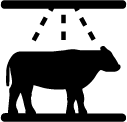
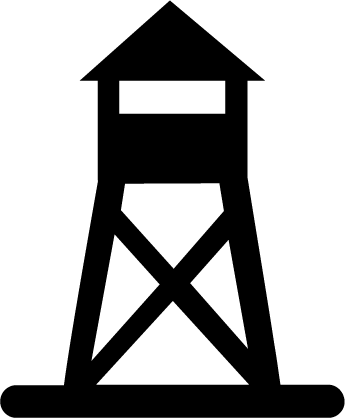
Iconos de funciones actualmente disponibles en EarthRanger :



























































Guarda los cambios
Después de editar la configuración JSON:
- Haz clic en Guardar para aplicar los cambios.
- Abra el panel Capas del mapa > Funciones en la interfaz EarthRanger para verificar que las actualizaciones de estilo sean visibles.
- Actualiza la página si es necesario.