

¿Qué sucede al iniciar sesión por primera vez?
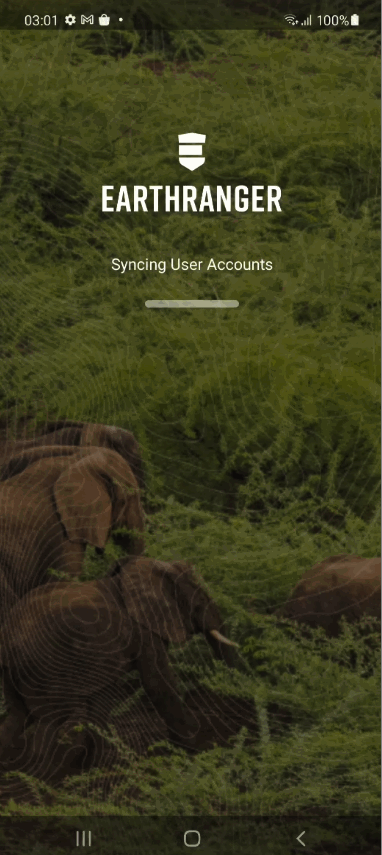
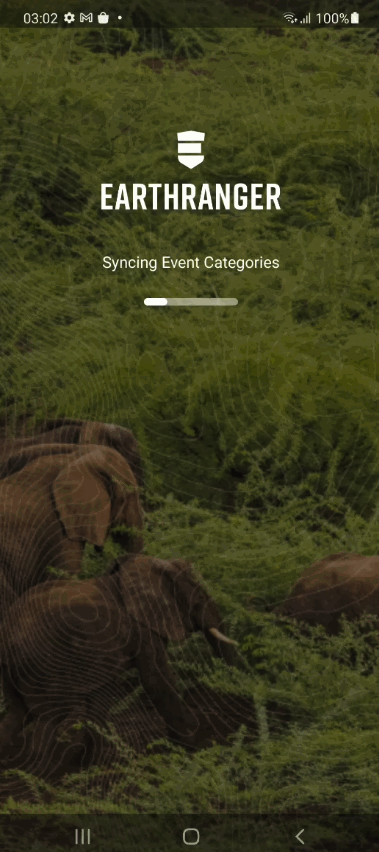
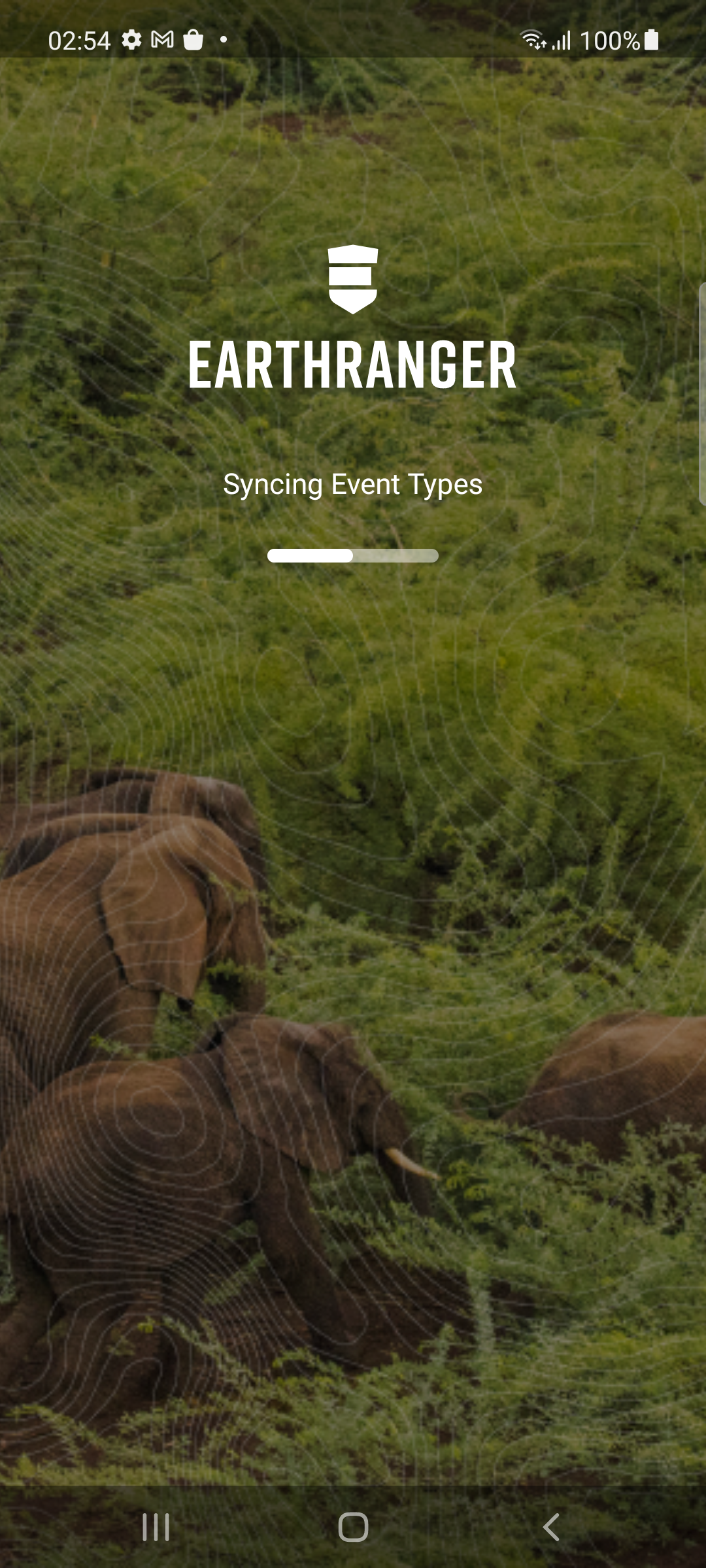
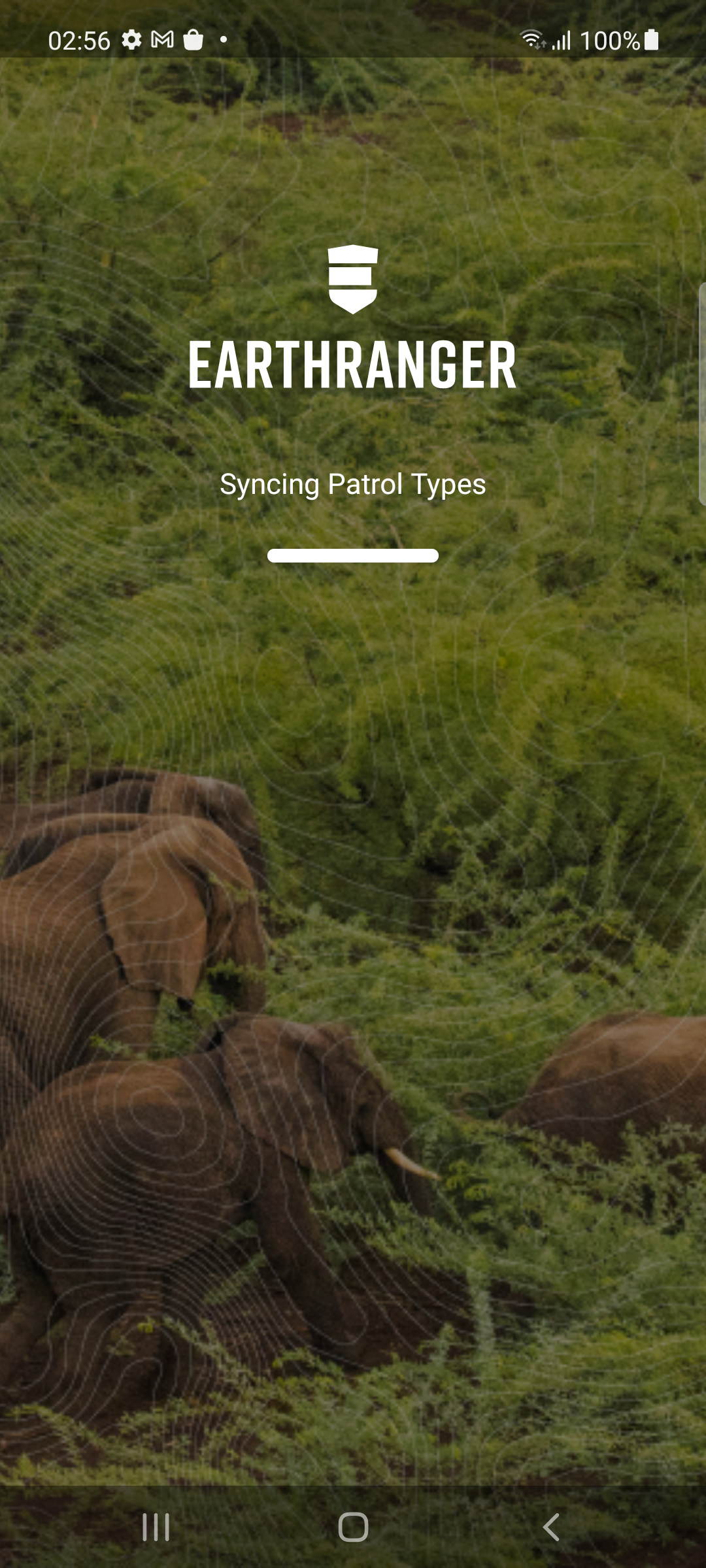
Cuando inicies sesión en EarthRanger Mobile por primera vez, o cuando inicies sesión con una cuenta de usuario que no esté guardada en el dispositivo, la aplicación realizará una sincronización completa para crear la base de datos local desde cero. Esto requiere una conexión de red estable y puede tardar unos instantes, dependiendo del tamaño de los datos de tu sitio.
Los siguientes recursos se descargan y almacenan localmente durante esta sincronización inicial:
- Cuentas de usuario
- Usuario rastreado por sujetos
- Categorías de eventos
- Tipos de eventos
- Tipos de patrulla
- Temas
- Pistas temáticas
 |
 |
 |
 |
Una vez completada la carga, la aplicación redirige a la vista del mapa y está lista para usarse, incluso en áreas con conectividad limitada o nula.
Nota: Si la cuenta con la que inicia sesión es diferente de la que estaba almacenada previamente en el dispositivo, la base de datos local existente se eliminará antes de que comience la nueva sincronización. Se perderán los datos no sincronizados de la sesión anterior que no se hayan subido.
Sincronizar datos en EarthRanger Mobile
Hay tres maneras de activar una sincronización:
 |
1. Pulsa el botón Sincronizar en Ajustes. La opción de sincronización manual. Ve a Ajustes y pulsa el botón Sincronizar para comprobar si hay cambios y subir los datos pendientes. El botón Sincronizar se desactiva mientras se ejecuta el proceso y vuelve a activarse una vez finalizada la sincronización. |
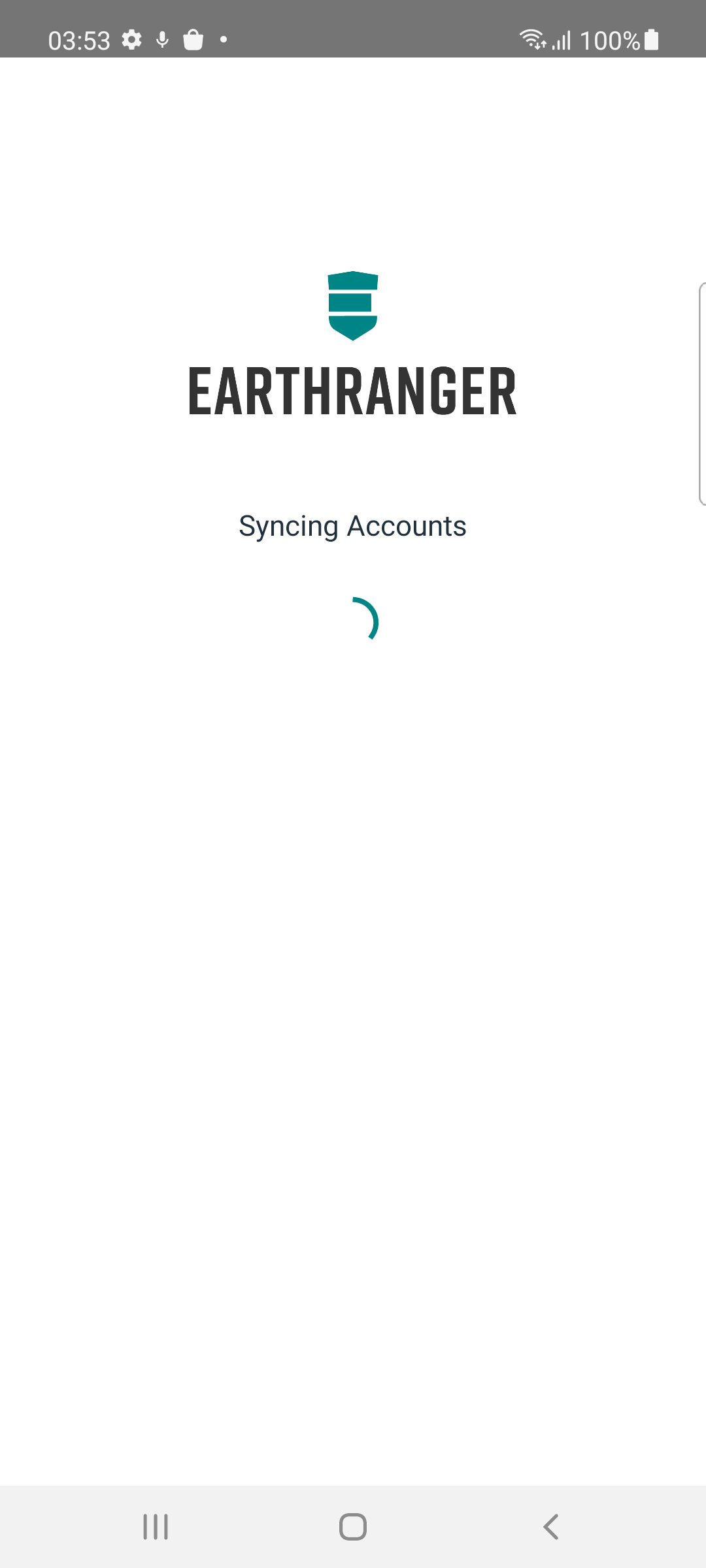 |
2. Cierra y vuelve a abrir la aplicación. Cada vez que se inicia la aplicación, comprueba si hay cambios en la pantalla de inicio. Se muestra un indicador de carga mientras se realiza esta comprobación. Tenga en cuenta que la sincronización de la pantalla de inicio está optimizada para la velocidad: solo comprueba las actualizaciones de los tipos de eventos, los tipos de patrulla y los datos de usuario o perfil, no el conjunto completo de recursos. |
 |
3. Cierra sesión e inicia sesión como un usuario diferente. Al iniciar sesión como un usuario que no está almacenado en la base de datos local, esta se elimina por completo y se vuelve a crear desde cero. Esto sincroniza todos los recursos, independientemente de si se detectaron cambios. Tenga en cuenta que esto eliminará todos los datos almacenados localmente. |
¿Qué se sincroniza?
Los distintos métodos de sincronización comprueban datos diferentes. Esto es lo que cubre cada método:
| Recurso | Botón de sincronización de ajustes | Pantalla de inicio (reinicio de la aplicación) | Inicio de sesión de nuevo usuario |
| Cuentas de usuario | ✓ |
✓ |
✓ |
| Usuario rastreado por sujetos | ✓ |
✓ |
|
| Categorías de eventos | ✓ |
✓ |
|
| Tipos de eventos | ✓ |
✓ |
✓ |
| Tipos de patrulla | ✓ |
✓ |
✓ |
| Temas | ✓ |
✓ |
|
| Pistas temáticas | ✓ |
✓ |
|
| Eventos remotos | ✓ |
✓ |
Todos los métodos de sincronización requieren una conexión de red estable.
Sync también carga datos de campo pendientes
Cuando pulsas el botón Sincronizar en Ajustes, la aplicación también intenta subir cualquier dato pendiente del dispositivo, incluidos:
- Eventos
- Patrullas
- Pistas
Puedes supervisar el estado de carga de las rutas en la vista Patrullas, donde la sección Rutas muestra el número de elementos pendientes de sincronización y la marca de tiempo de la última sincronización correcta.
Ejemplo: sincronización después de un cambio administrativo
| Un usuario ha iniciado sesión y tiene acceso a una categoría de eventos llamada Monitoreo , que contiene dos tipos de eventos: Coexistencia entre humanos y vida silvestre y Coexistencia entre humanos y vida silvestre (antigua) . | 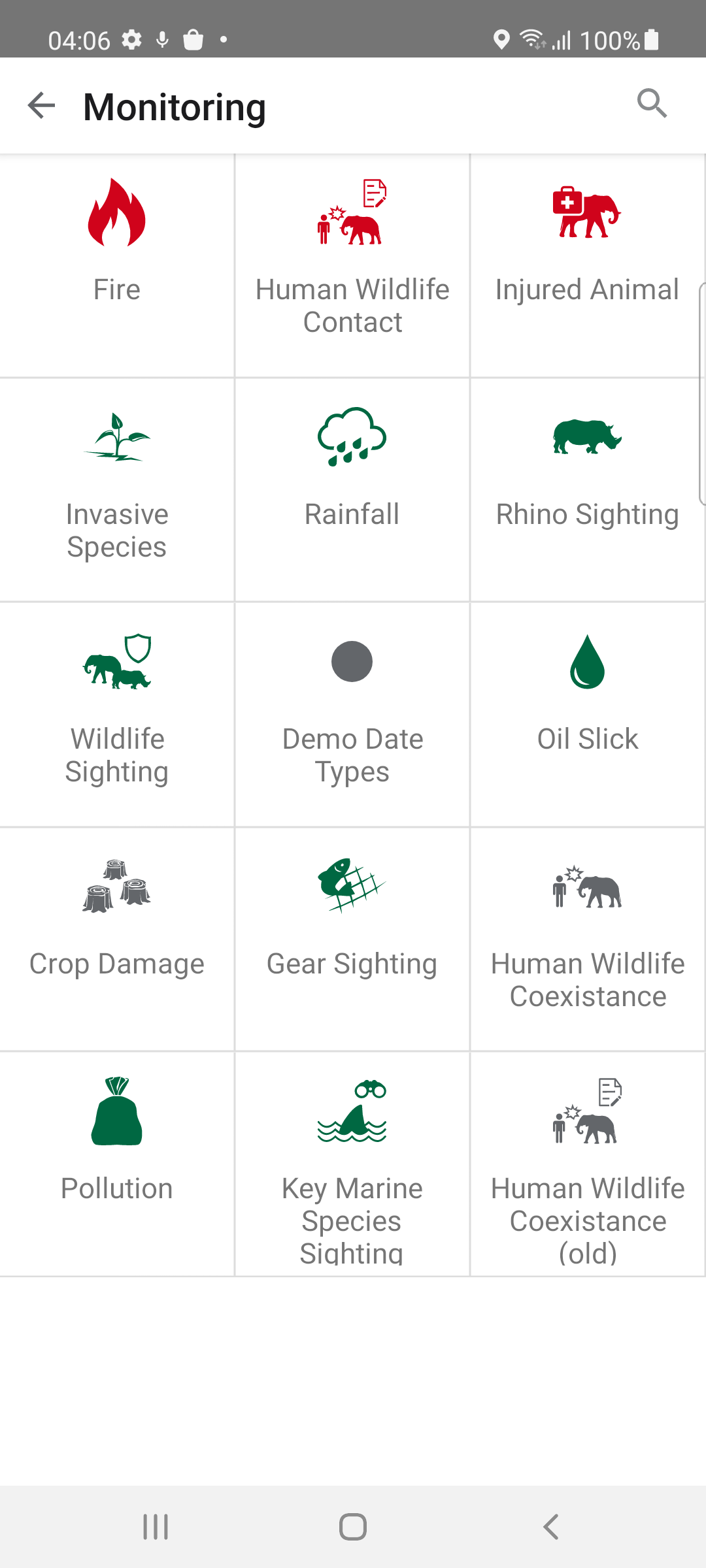 |
| Un administrador elimina la opción "Coexistencia entre humanos y vida silvestre (antigua)" de la interfaz de administración EarthRanger . | 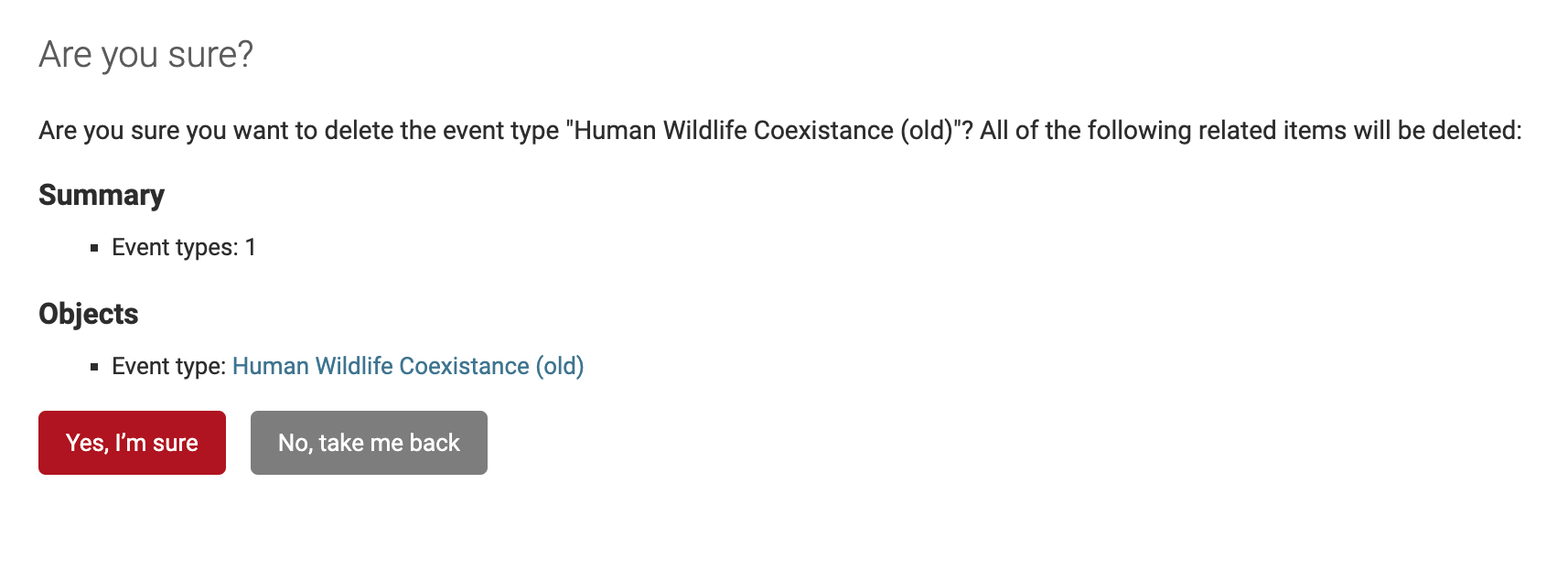 |
| El cambio ya está disponible en la plataforma web, pero la aplicación móvil sigue mostrando el tipo de evento anterior porque su base de datos local aún no se ha actualizado. | 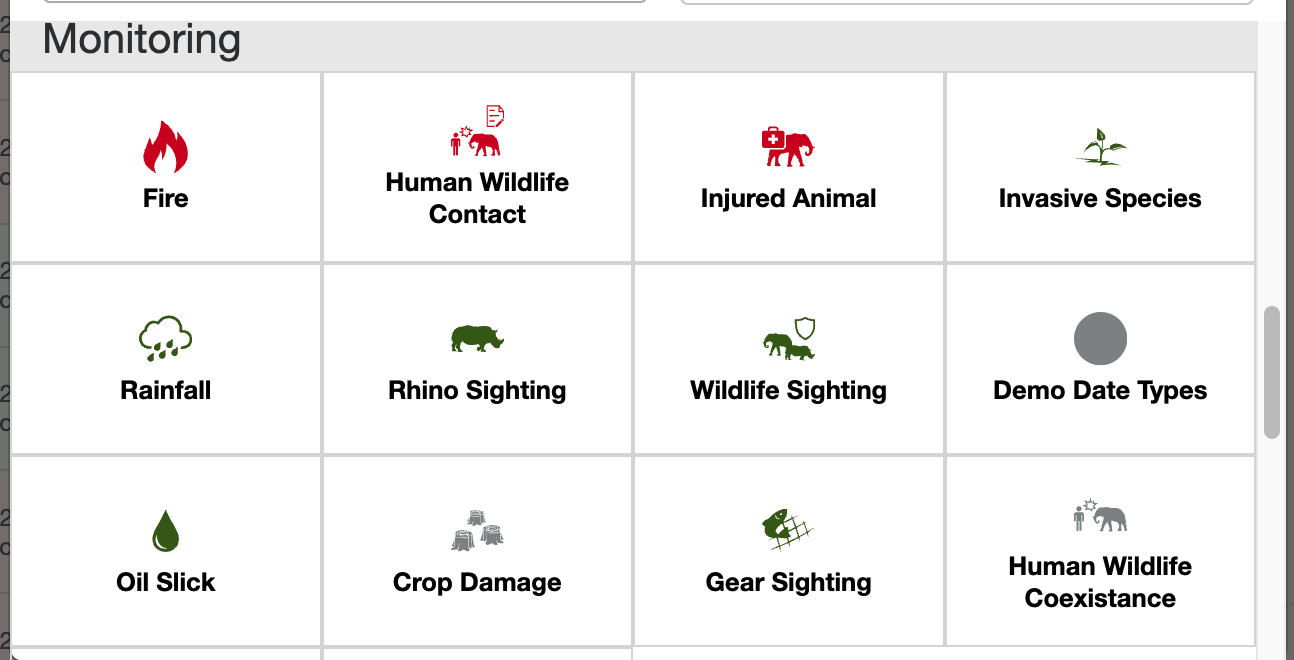 |
|
Para sincronizar el cambio con la aplicación:
|
¿Qué desencadena un reinicio completo de la base de datos?
Cuando un usuario diferente inicia sesión y su cuenta no se encuentra en la base de datos local, toda la base de datos local se elimina y se vuelve a sincronizar desde la plataforma. Esto garantiza que el nuevo usuario solo vea los datos a los que tiene permiso de acceso. Dado que todos los datos se eliminan y se vuelven a descargar, este proceso tarda más que una sincronización estándar.
EarthRanger 3.0.0