

Que se passe-t-il lors de la première connexion ?
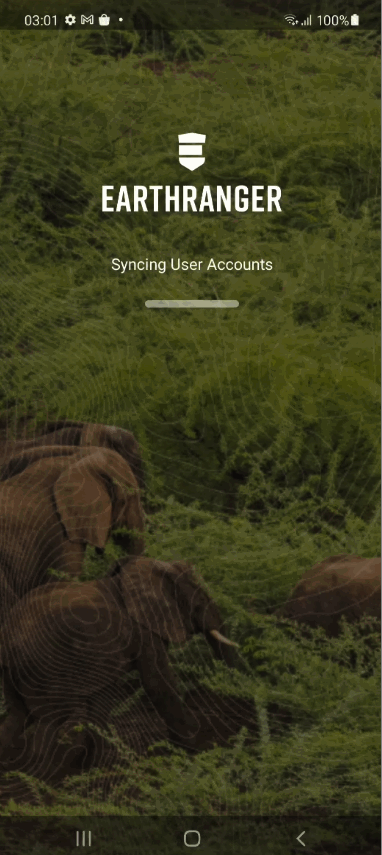
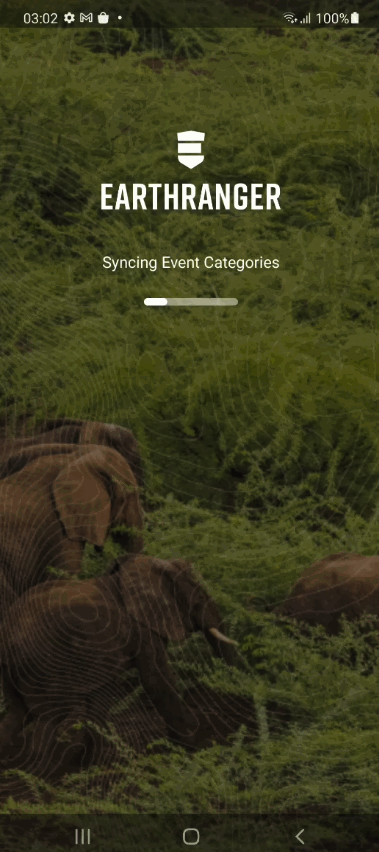
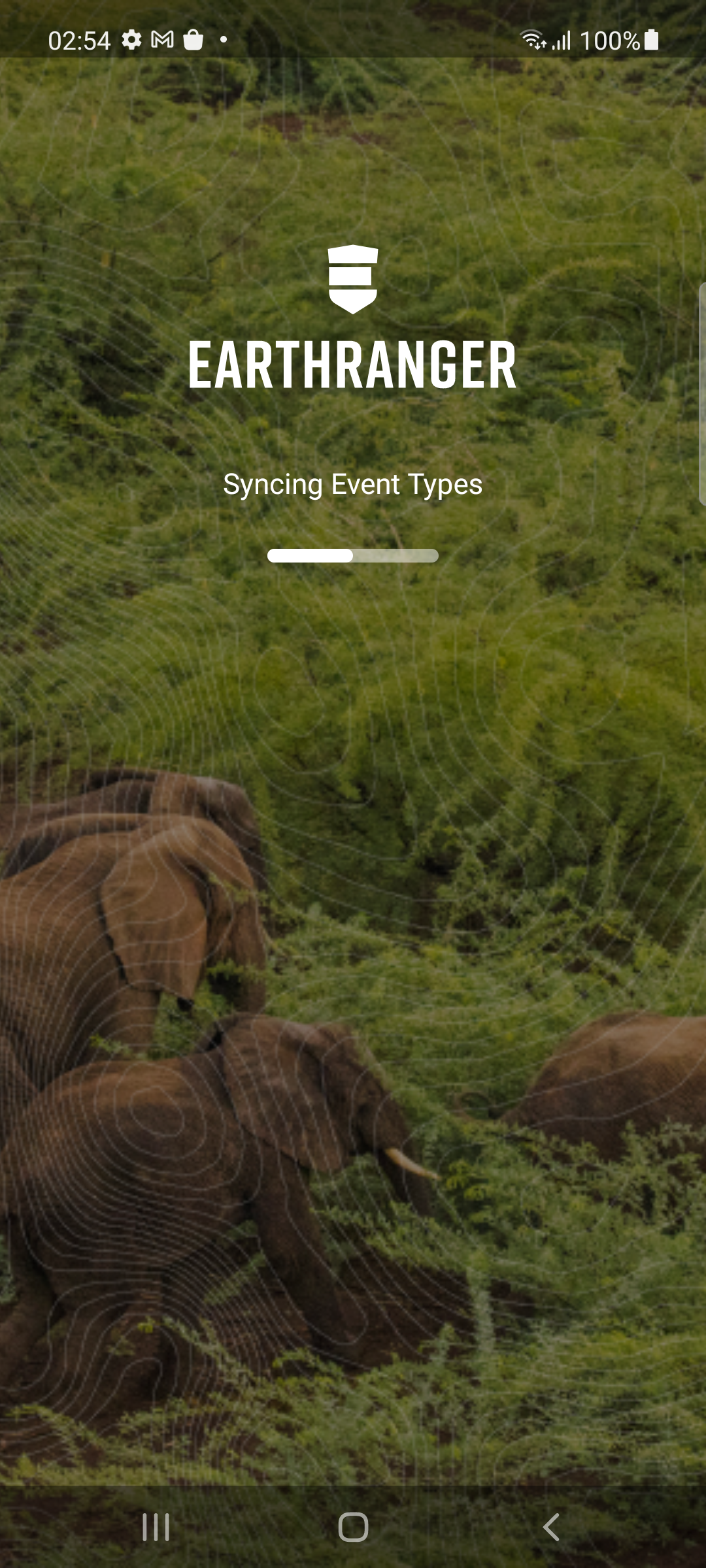
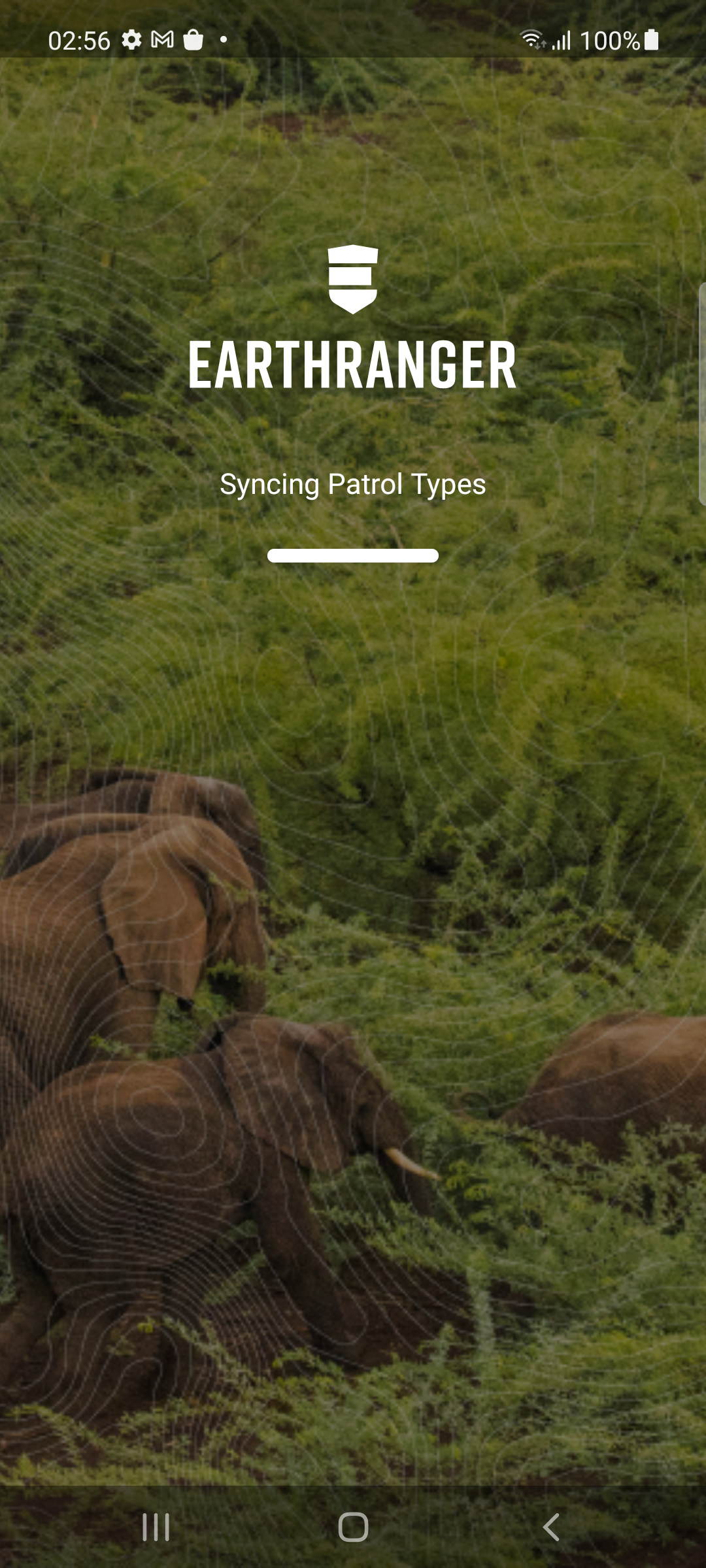
Lors de votre première connexion à EarthRanger Mobile, ou lors de la connexion avec un compte utilisateur non enregistré sur l'appareil, l'application effectue une synchronisation complète pour reconstruire la base de données locale. Cette opération nécessite une connexion réseau stable et peut prendre quelques instants selon la taille des données de votre site.
Les ressources suivantes sont téléchargées et stockées localement lors de cette synchronisation initiale :
- Comptes d'utilisateurs
- Utilisateur suivi par sujets
- Catégories d'événements
- Types d'événements
- Types de patrouille
- Sujets
- Sujets
 |
 |
 |
 |
Une fois l'installation terminée, l'application redirige vers la vue Carte et est prête à l'emploi, y compris dans les zones où la connectivité est limitée ou inexistante.
Remarque : Si le compte utilisé pour se connecter est différent de celui enregistré précédemment sur l’appareil, la base de données locale existante est supprimée avant le début de la nouvelle synchronisation. Toutes les données non synchronisées de la session précédente et non chargées seront perdues.
Synchronisation des données dans EarthRanger Mobile
Il existe trois façons de déclencher une synchronisation :
 |
1. Appuyez sur le bouton Synchroniser dans les Paramètres Option de synchronisation manuelle. Accédez aux Paramètres et appuyez sur le bouton Synchroniser pour vérifier immédiatement les modifications et transférer les données en attente. Le bouton Synchroniser est grisé pendant la synchronisation et redevient actif une fois celle-ci terminée. |
 |
2. Fermez et rouvrez l'application À chaque lancement, l'application vérifie les modifications pendant l'affichage de l'écran de démarrage. Un indicateur de chargement s'affiche durant cette vérification. Notez que la synchronisation de l'écran de démarrage est optimisée pour la rapidité : elle vérifie uniquement les mises à jour des types d'événements, des types de patrouilles et des données utilisateur ou de profil, et non l'ensemble des ressources. |
 |
3. Déconnectez-vous et reconnectez-vous en tant qu'utilisateur différent Lorsque vous vous connectez avec un compte utilisateur non enregistré dans la base de données locale, cette dernière est entièrement supprimée puis recréée. Cette opération synchronise toutes les ressources, même celles qui n'ont pas encore été modifiées. Veuillez noter que toutes les données stockées localement seront effacées. |
Qu'est-ce qui est synchronisé ?
Les différentes méthodes de synchronisation vérifient différentes données. Voici ce que chaque méthode couvre :
| Ressource | Bouton de synchronisation des paramètres | Écran de démarrage (relancement de l'application) | Nouvelle connexion utilisateur |
| Comptes d'utilisateurs | ✓ |
✓ |
✓ |
| Utilisateur suivi par sujets | ✓ |
✓ |
|
| Catégories d'événements | ✓ |
✓ |
|
| Types d'événements | ✓ |
✓ |
✓ |
| Types de patrouille | ✓ |
✓ |
✓ |
| Sujets | ✓ |
✓ |
|
| Sujets | ✓ |
✓ |
|
| Événements à distance | ✓ |
✓ |
Toutes les méthodes de synchronisation nécessitent une connexion réseau stable.
La synchronisation télécharge également les données de champ en attente
Lorsque vous appuyez sur le bouton Synchroniser dans les Paramètres, l'application tente également de télécharger toutes les données en attente depuis l'appareil, notamment :
- Événements
- Patrouilles
- Pistes
Vous pouvez suivre l'état de chargement des pistes dans la vue Patrouilles, où la section Pistes affiche le nombre d'éléments en attente de synchronisation et l'horodatage de la dernière synchronisation réussie.
Exemple : synchronisation après une modification par l’administrateur
| Un utilisateur est connecté et a accès à une catégorie d'événements appelée Surveillance , qui contient deux types d'événements : Coexistence humaine et faune sauvage et Coexistence humaine et faune sauvage (ancienne version) . | 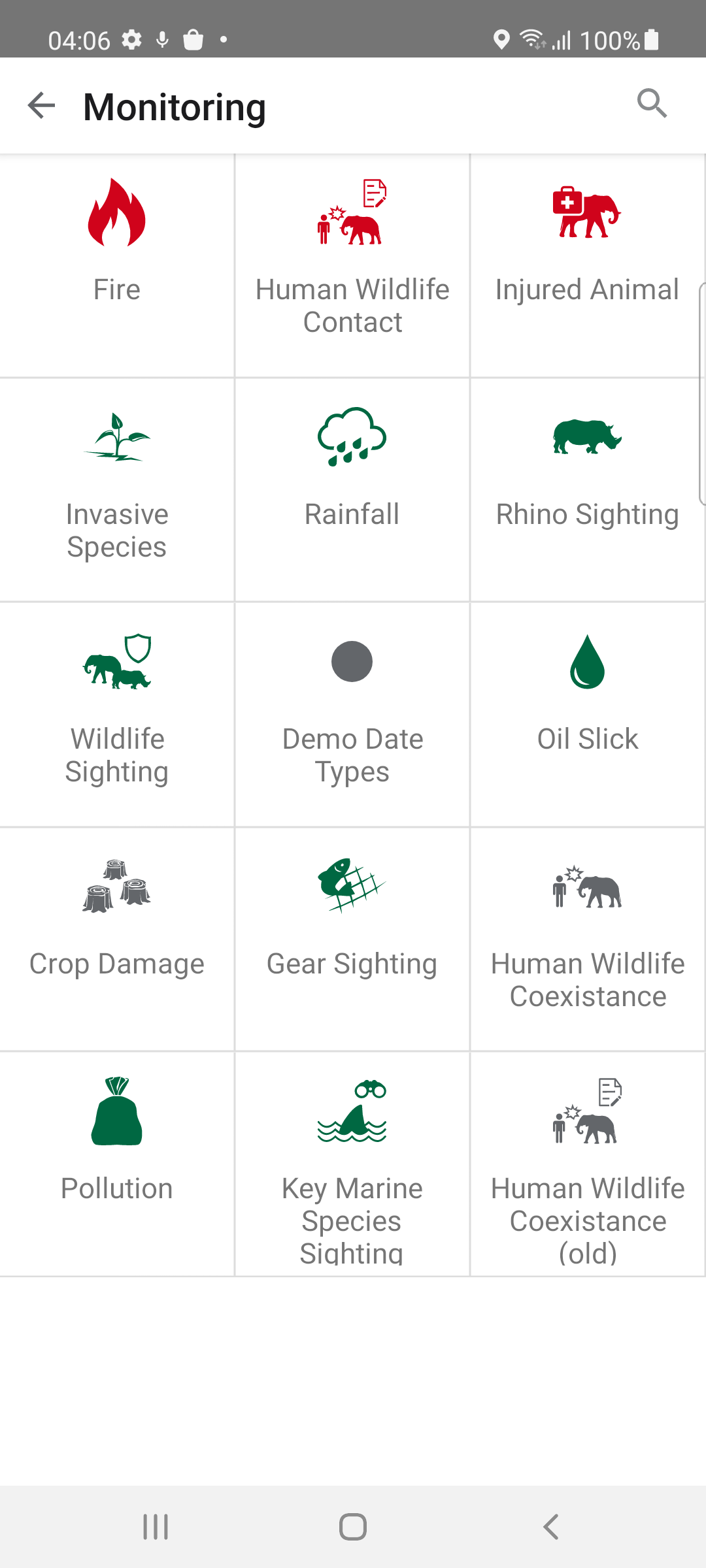 |
| Un administrateur supprime « Coexistence entre l'homme et la faune sauvage (ancienne version) » de l'interface d'administration EarthRanger . | 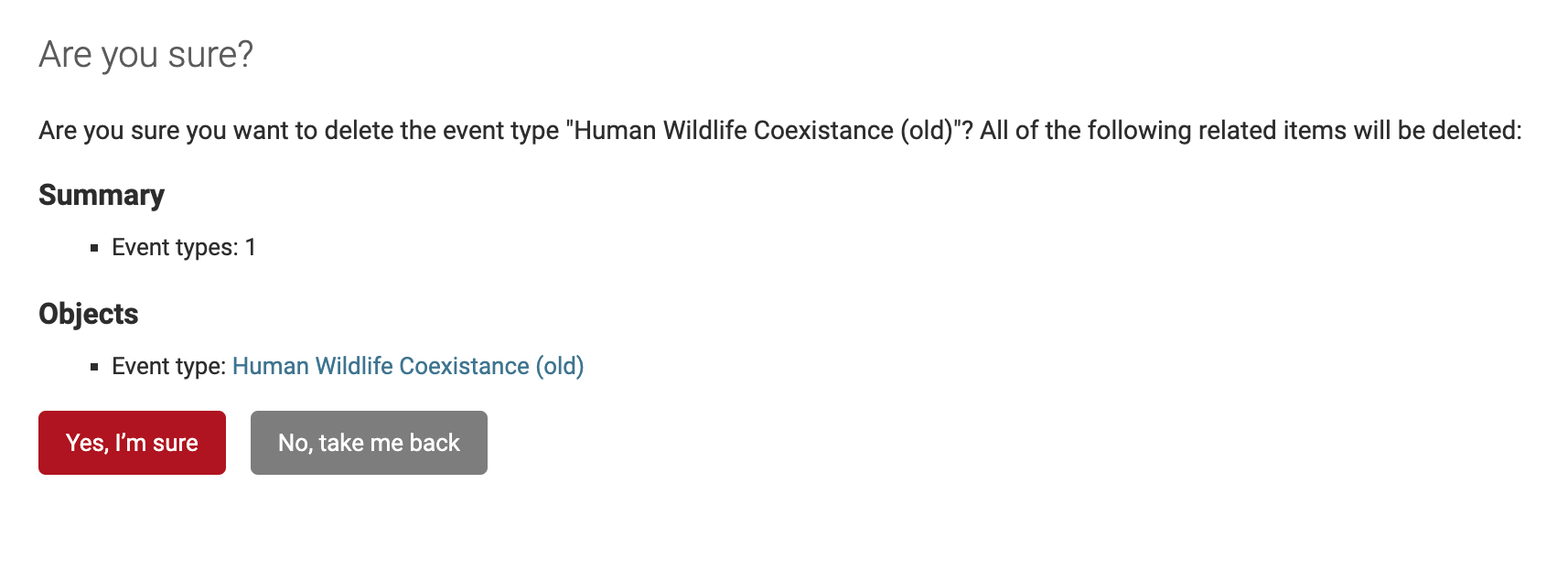 |
| La modification est effective sur la plateforme web, mais l'application mobile affiche toujours l'ancien type d'événement car sa base de données locale n'a pas encore été mise à jour. | 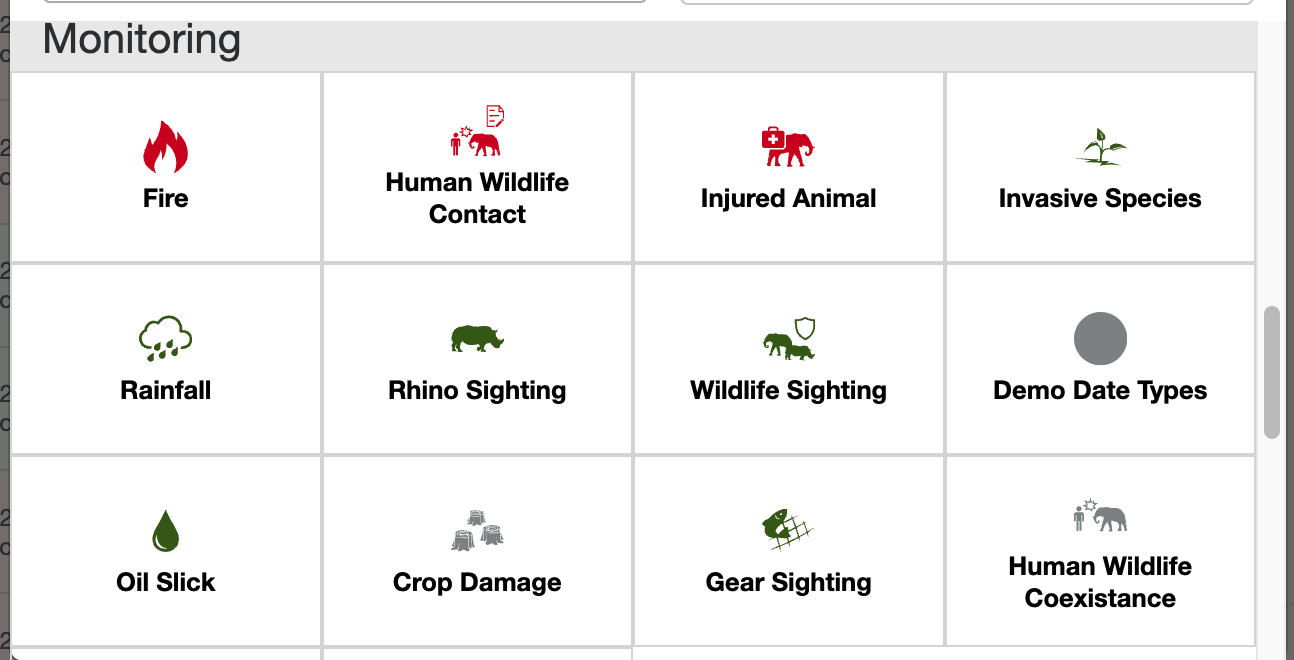 |
|
Pour synchroniser la modification avec l'application :
|
Qu'est-ce qui déclenche une réinitialisation complète de la base de données ?
Lorsqu'un nouvel utilisateur se connecte et que son compte n'est pas présent dans la base de données locale, cette dernière est entièrement supprimée puis resynchronisée avec la plateforme. Ainsi, le nouvel utilisateur ne voit que les données auxquelles il a accès. Ce processus, impliquant la suppression et le téléchargement de toutes les données, est plus long qu'une synchronisation standard.
EarthRanger 3.0.0