
La vue « Sujets » affiche une liste de sujets et de groupes de sujets en fonction de vos autorisations utilisateur. Cet article explique comment naviguer entre les sujets, contrôler la visibilité de la carte, visualiser les parcours des sujets et synchroniser les données des sujets.
Remarque : Une matière n’apparaît sur la carte que lorsqu’elle est ajoutée à un groupe de matières. Seuls les groupes de matières auxquels vous avez accès sont visibles. Voir : Autorisation d’accès aux groupes de matières
Onglet Sujet

|
Appuyez sur l'icône « Sujets » dans la barre de navigation pour ouvrir la vue « Sujets ». Celle-ci affiche tous les groupes de sujets que l'utilisateur connecté est autorisé à consulter.
|
Pour ouvrir un groupe de sujets et afficher son contenu, appuyez sur la flèche située à côté. La vue qui s'ouvre affiche :
 |
Les sujets affichent leur dernière position connue et la date de cet enregistrement. La liste est triée par ordre chronologique, les sujets mis à jour les plus récemment apparaissant en premier. |
Recherche
 |
Appuyez sur l'icône de recherche pour ouvrir la barre de recherche.
|
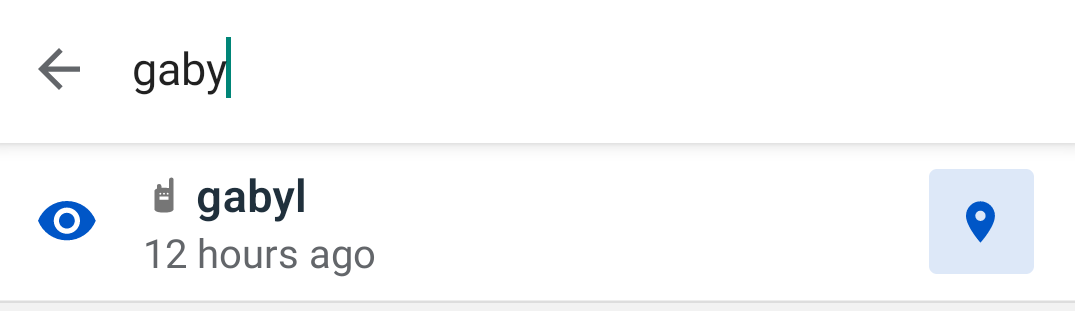
Contrôler la visibilité du sujet sur la carte
 |
Chaque matière et groupe de matières de la liste possède une icône en forme d'œil qui détermine si elle apparaît sur la carte :
|

Configurer les paramètres de synchronisation des sujets

|
Dans les paramètres , vous pouvez configurer le nombre de jours de données par sujet que l'application stocke et affiche dans la liste et la vue cartographique.
Après avoir modifié ce paramètre, une synchronisation manuelle est nécessaire. Accédez aux Paramètres et appuyez sur le bouton Synchronisation pour appliquer la modification.
Pour recevoir les mises à jour en direct, assurez-vous de maintenir une connexion réseau stable. Sans connexion, vous ne verrez que les données les plus récentes téléchargées avant la coupure.
|
Sujets sur la carte
Tous les sujets de la liste « Sujets » sont visibles sur la vue Carte :
|
 |
 |
Touchez l'icône d'un sujet sur la carte pour ouvrir un panneau de détails affichant :

|
|
Parcours thématiques
Si un sujet possède des données de suivi des 3 derniers jours, appuyer sur son icône sur la carte affiche sa trajectoire :
|
 |
|
|
 |

Accédez à un sujet
|

|
Touchez l'icône d'un sujet sur la carte, puis touchez « Aller à » dans le panneau de détails. Une fenêtre de navigation s'affiche : |
Appuyez sur le bouton X pour fermer la superposition de navigation et rétablir l'affichage par défaut de la carte. Toutes les superpositions (boussole, fonds de carte, panneau de patrouille/suivi, ligne vers le sujet) sont masquées lorsque la superposition est fermée. |

|
Synchroniser les données du sujet
Les données des sujets sont mises à jour lorsque vous relancez l'application ou que vous déclenchez une synchronisation manuelle. Pour synchroniser les sujets :
- Assurez-vous que votre appareil dispose d'une connexion réseau stable.
- Accédez aux Paramètres et appuyez sur Synchronisation
- Attendez que le bouton de synchronisation redevienne actif.
- Accédez à la vue Carte — les emplacements des sujets sont maintenant mis à jour
Les sujets sont mis à jour, ajoutés ou supprimés afin de refléter l'état actuel du serveur EarthRanger .
Exemple : Vous souhaitez connaître la position la plus récente de Fatu le rhinocéros. Ouvrez les Réglages, appuyez sur Synchronisation, attendez la fin de l’opération, puis appuyez sur l’icône de Fatu sur la carte : sa position la plus récente s’affiche.
EarthRanger version 3.0.0